真正的 Dev C++ 风格深色模式(Classic Plus Dark)
Jerrycyx
·
·
科技·工程
前言
本人作为 Dev C++ 重度用户(五年老玩家),早已习惯了 Dev C++ 经典的红黑配色(Classic Plus 代码高亮主题),一直想着配一个这种配色的“深色 Dev C++”,而不是它自带的所谓 GSS Hacker 或者 Obsidian 这种没有 “Dev C++ 味”的代码高亮主题。
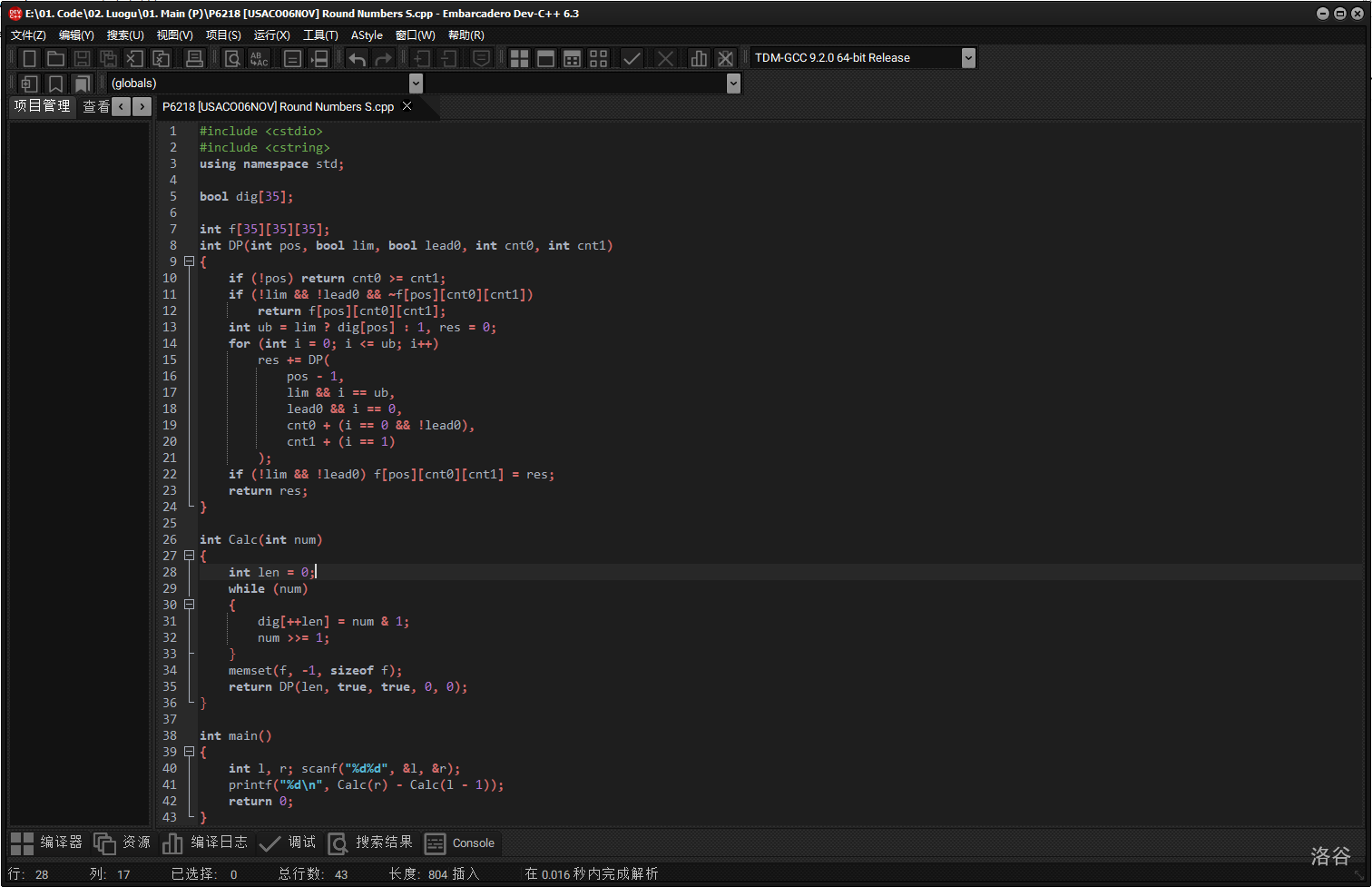
于是它来了,我自己按照现代深色模式配色原则配了一个深色代码高亮主题。先看效果图:
安装步骤
第一步:安装 Dev C++ 6.3
+ SourceForge 下载链接:<https://sourceforge.net/projects/embarcadero-devcpp/files/latest/download>
+ Github 下载链接:<https://github.com/Embarcadero/Dev-Cpp/releases/latest>
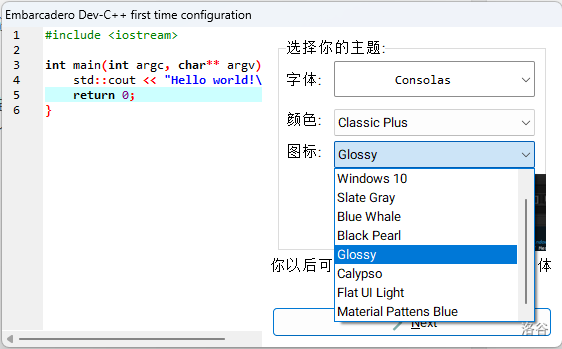
安装完成后,如果你是第一次使用 Dev C++ 6.3,它会给你弹出配置向导,在这一页“图标”选项选择 `Glossy`——它是和本配色方案配合得最好的窗口主题。
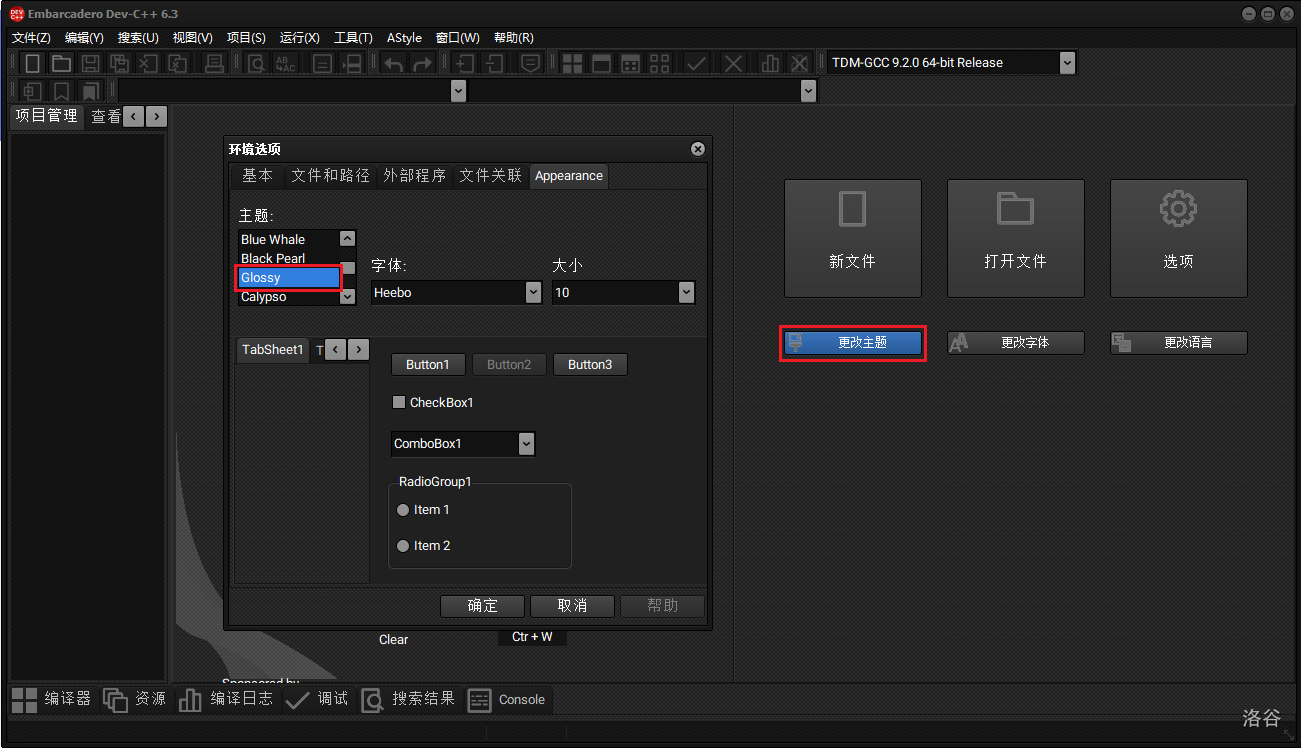
完成向导以后进入 Dev C++ 6.3 界面。如果你刚才没能调整窗口主题,在这里也可以修改为 `Glossy`。
### 第二步:导入代码高亮主题
::::info[旧导入方式(不推荐)]
Dev C++ 没有自带的代码高亮导入功能,所以我们需要自行复制粘贴。
(提示:为避免各类神秘错误,请尽量先关闭 Dev C++ 再进行以下操作)
首先要找到 Dev C++ 配置文件。
通常来说,该配置文件位于:`C:\Users\你的用户名\AppData\Roaming\Embarcadero\Dev-Cpp`(其中 `AppData` 是隐藏目录)位置下;你也可以直接在文件资源管理器内地址栏或者 `Windows` + `R` 输入 `%USERPROFILE%\AppData\Roaming\Embarcadero\Dev-Cpp` 进入目录。
然后你会看见一个 `devcpp.ini` 文件,这就是 Dev C++ 的配置文件。用任意文本编辑器打开它。
在底下找到 `[Editor.Syntax]` 项,可以使用文本编辑器 `Ctrl`+`F` 这类搜索功能搜索。
`[Editor.Syntax]` 下面的一截就是代码高亮颜色配置储存的区域。
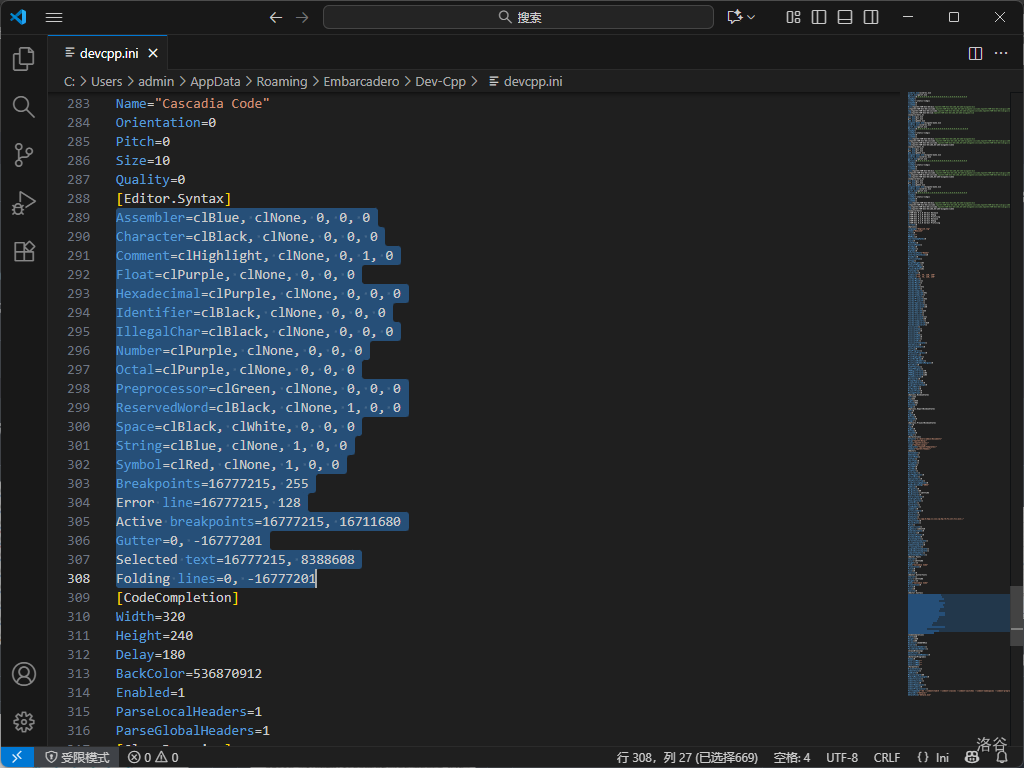
用这段自定义内容替换图中鼠标选择的那段内容即可。
```ini
Assembler=$00D69A56, $001E1E1E, 0, 0, 0
Character=$00BFB2AB, $001E1E1E, 0, 0, 0
Comment=$00CE944E, $001E1E1E, 0, 1, 0
Float=$00D676B5, $001E1E1E, 0, 0, 0
Hexadecimal=$00D676B5, $001E1E1E, 0, 0, 0
Identifier=$00BFB2AB, $001E1E1E, 0, 0, 0
IllegalChar=$00BFB2AB, $001E1E1E, 0, 0, 0
Number=$00D676B5, $001E1E1E, 0, 0, 0
Octal=$00D676B5, $001E1E1E, 0, 0, 0
Preprocessor=$004FA86A, $001E1E1E, 0, 0, 0
ReservedWord=$00BFB2AB, $001E1E1E, 1, 0, 0
Space=$00BFB2AB, $001E1E1E, 0, 0, 0
String=$00D6B856, $001E1E1E, 1, 0, 0
Symbol=$006A6AD4, $001E1E1E, 1, 0, 0
Breakpoints=$00DCDCFF, $0032328C
Error line=$00DCDCFF, $001E1E64
Active breakpoints=$00FFE6DC, $008C3C1E
Gutter=$00BFB2AB, $FF00000F
Selected text=$00BFB2AB, $4B3C35
Folding lines=$00BFB2AB, $FF00000F
```
::::
*新导入方式受 [Dev-C++ · Dracula Theme](https://draculatheme.com/dev-cpp) 启发。*
打开命令提示符(`Windows` + `R` 再输入并运行 `cmd`),运行下面的指令即可:
```cmd
cmd /c "cd /d "%USERPROFILE%\AppData\Roaming\Embarcadero\Dev-Cpp\" & (echo [Editor.Custom]&echo Assembler=$00D69A56, $001E1E1E, 0, 0, 0&echo Character=$00BFB2AB, $001E1E1E, 0, 0, 0&echo Comment=$00CE944E, $001E1E1E, 0, 1, 0&echo Float=$00D676B5, $001E1E1E, 0, 0, 0&echo Hexadecimal=$00D676B5, $001E1E1E, 0, 0, 0&echo Identifier=$00BFB2AB, $001E1E1E, 0, 0, 0&echo IllegalChar=$00BFB2AB, $001E1E1E, 0, 0, 0&echo Number=$00D676B5, $001E1E1E, 0, 0, 0&echo Octal=$00D676B5, $001E1E1E, 0, 0, 0&echo Preprocessor=$004FA86A, $001E1E1E, 0, 0, 0&echo ReservedWord=$00BFB2AB, $001E1E1E, 1, 0, 0&echo Space=$00BFB2AB, $001E1E1E, 0, 0, 0&echo String=$00D6B856, $001E1E1E, 1, 0, 0&echo Symbol=$006A6AD4, $001E1E1E, 1, 0, 0&echo Breakpoints=$00DCDCFF, $0032328C&echo Error line=$00DCDCFF, $001E1E64&echo Active breakpoints=$00FFE6DC, $008C3C1E&echo Gutter=$00BFB2AB, $FF00000F&echo Selected text=$00BFB2AB, $4B3C35&echo Folding lines=$00BFB2AB, $FF00000F)>"Classic Plus Dark.syntax""
```
:::info[指令未导入成功时手动导入]
`Windows` + `R`,输入并运行 `%USERPROFILE%\AppData\Roaming\Embarcadero\Dev-Cpp`,进入目录以后创建一个文件 `Classic Plus Dark.syntax`,内容如下:
```syntax
[Editor.Custom]
Assembler=$00D69A56, $001E1E1E, 0, 0, 0
Character=$00BFB2AB, $001E1E1E, 0, 0, 0
Comment=$00CE944E, $001E1E1E, 0, 1, 0
Float=$00D676B5, $001E1E1E, 0, 0, 0
Hexadecimal=$00D676B5, $001E1E1E, 0, 0, 0
Identifier=$00BFB2AB, $001E1E1E, 0, 0, 0
IllegalChar=$00BFB2AB, $001E1E1E, 0, 0, 0
Number=$00D676B5, $001E1E1E, 0, 0, 0
Octal=$00D676B5, $001E1E1E, 0, 0, 0
Preprocessor=$004FA86A, $001E1E1E, 0, 0, 0
ReservedWord=$00BFB2AB, $001E1E1E, 1, 0, 0
Space=$00BFB2AB, $001E1E1E, 0, 0, 0
String=$00D6B856, $001E1E1E, 1, 0, 0
Symbol=$006A6AD4, $001E1E1E, 1, 0, 0
Breakpoints=$00DCDCFF, $0032328C
Error line=$00DCDCFF, $001E1E64
Active breakpoints=$00FFE6DC, $008C3C1E
Gutter=$00BFB2AB, $FF00000F
Selected text=$00BFB2AB, $4B3C35
Folding lines=$00BFB2AB, $FF00000F
```
:::
:::info[吐槽]
Dev C++ 配置文件的颜色储存格式特诡异。它并不是看上去的 RGBA 格式颜色,而是我之前从来没听过的“ABGR”格式。
也就是说,不同于平时我们按照 “红 + 绿 + 蓝 + 透明度” 排列组成一个颜色,Dev C++ 把透明度放在最前面,蓝色紧随其后,红色反而在最后面。
值得一提的是,`A` 一般在颜色代码中表示“不透明度”,`00` 表示完全透明,而 `FF` 表示完全不透明;Dev C++ 的 `A` 也与此恰好相反,它表示“透明度”,`00` 为完全不透明,`FF` 为完全透明。
而且这种颜色的前缀是 `$` 而非通常的 `#`。
总之就是很令人迷惑的颜色格式。
:::
### 第三步:选择并使用主题 `Classic Plus Dark`
*若使用了旧导入方法则跳过这一步。*
1. Dev-C++ 工具栏选择 `工具(T)` 并点击进入 `编辑器选项(X)`
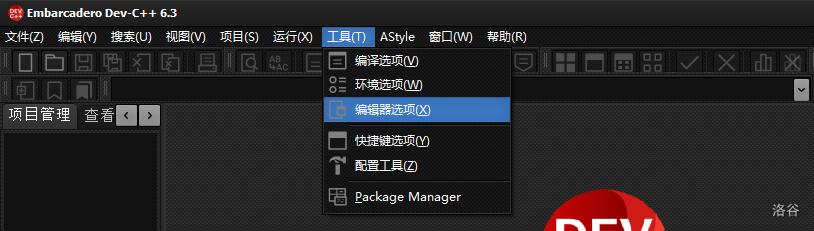
3. 选择 `语法`
4. 在下方 `预设` 那里拉到最后,选择 `Classic Plus Dark`
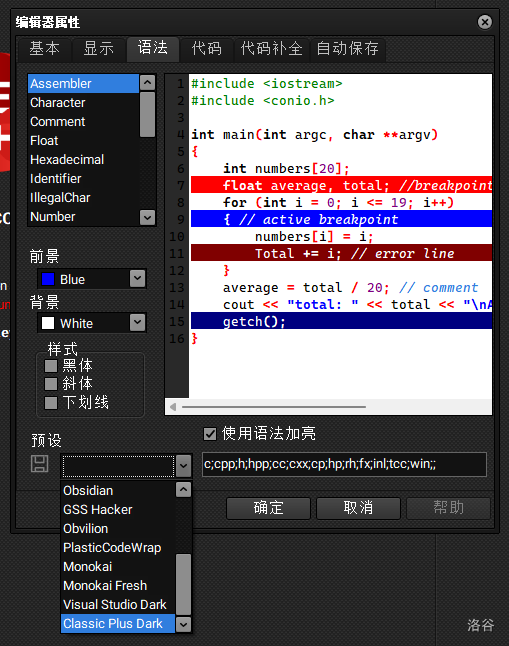
6. 确定
### 第四步:手动更改选择行高亮颜色
在 Dev C++ 中,指针所在的一行是有高亮的,而这也是它的特色。这部分配置不包括在上述修改的配置文件内,所以我们需要手动修改。
先在工具栏上找到 `工具` 并选择 `编辑器选项`(你也可以通过快捷键:`Alt`+`T` 再 `Alt`+`X` 打开)。
:::info[图示]
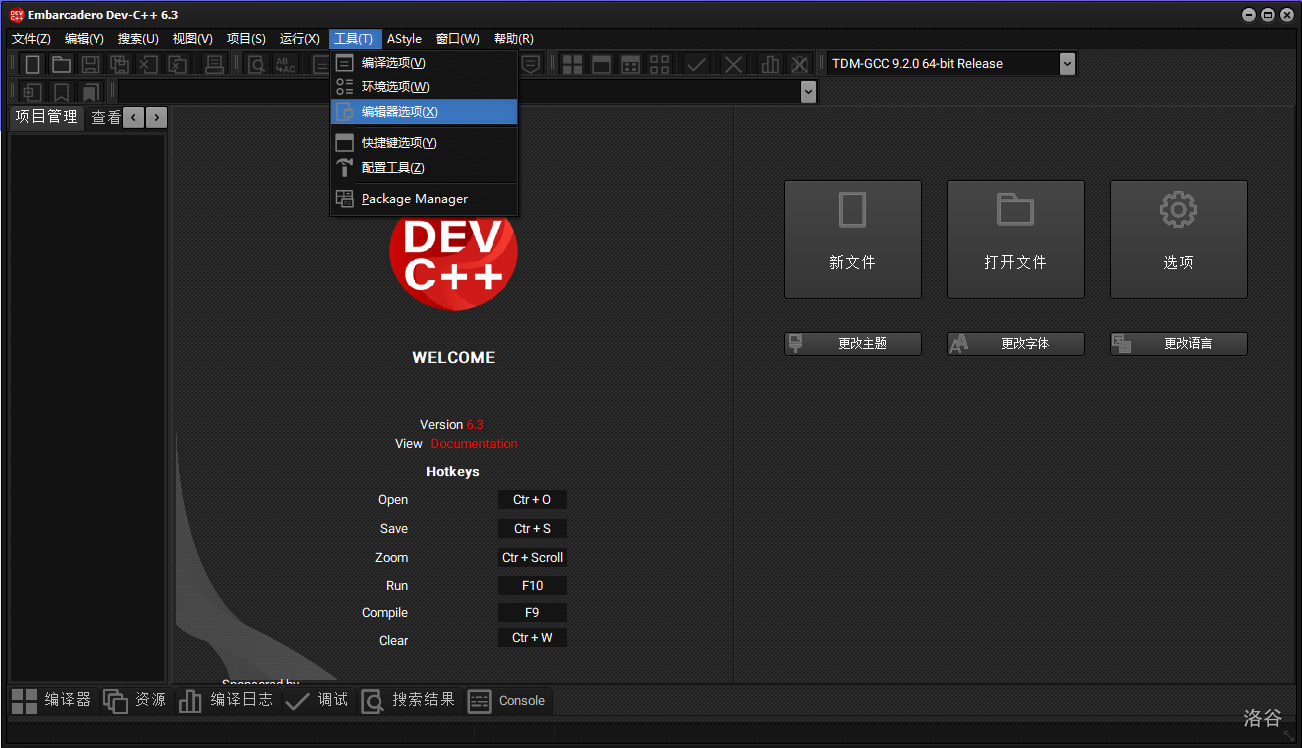
:::
然后在弹出框的右下角找到 `高亮显示当前行`,拉开 `色彩` 并选择 `Custom`。
:::info[图示]
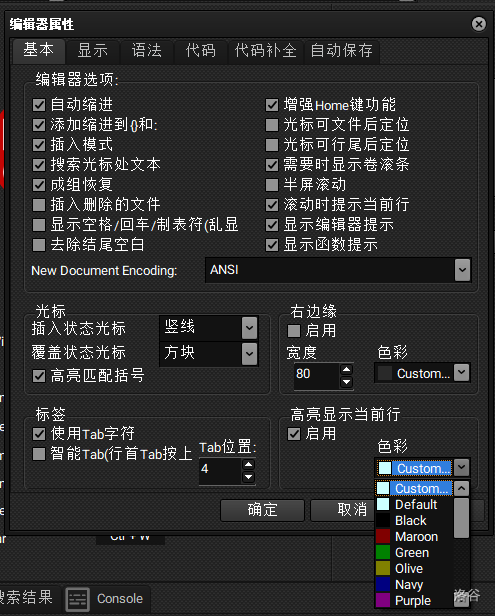
:::
最后点击 `规定自定义颜色`,在右侧 RGB 输入框输入三个 `40` 以后,点击 `添加到自定义颜色`。
选中该颜色并一路 `确定` 回去即可。
:::info[图示]
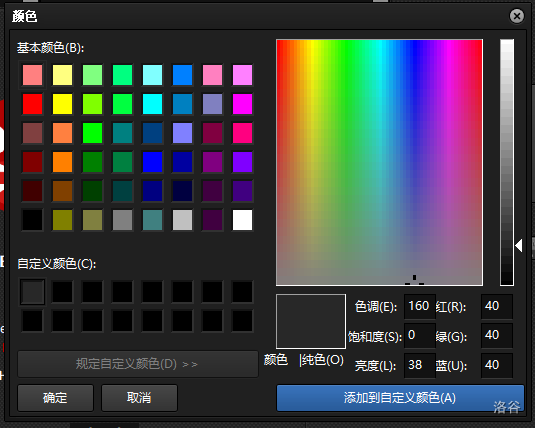
:::
于是你就可以得到刚才的效果图了。
## 附录
> **AI 使用说明**
>
> 导入主题用的 cmd 指令是 AI 写的,经作者测试可用。
$2025.11.7$ 更新了一种更好的主题安装方式;替换了预览图。